- Markdown Document
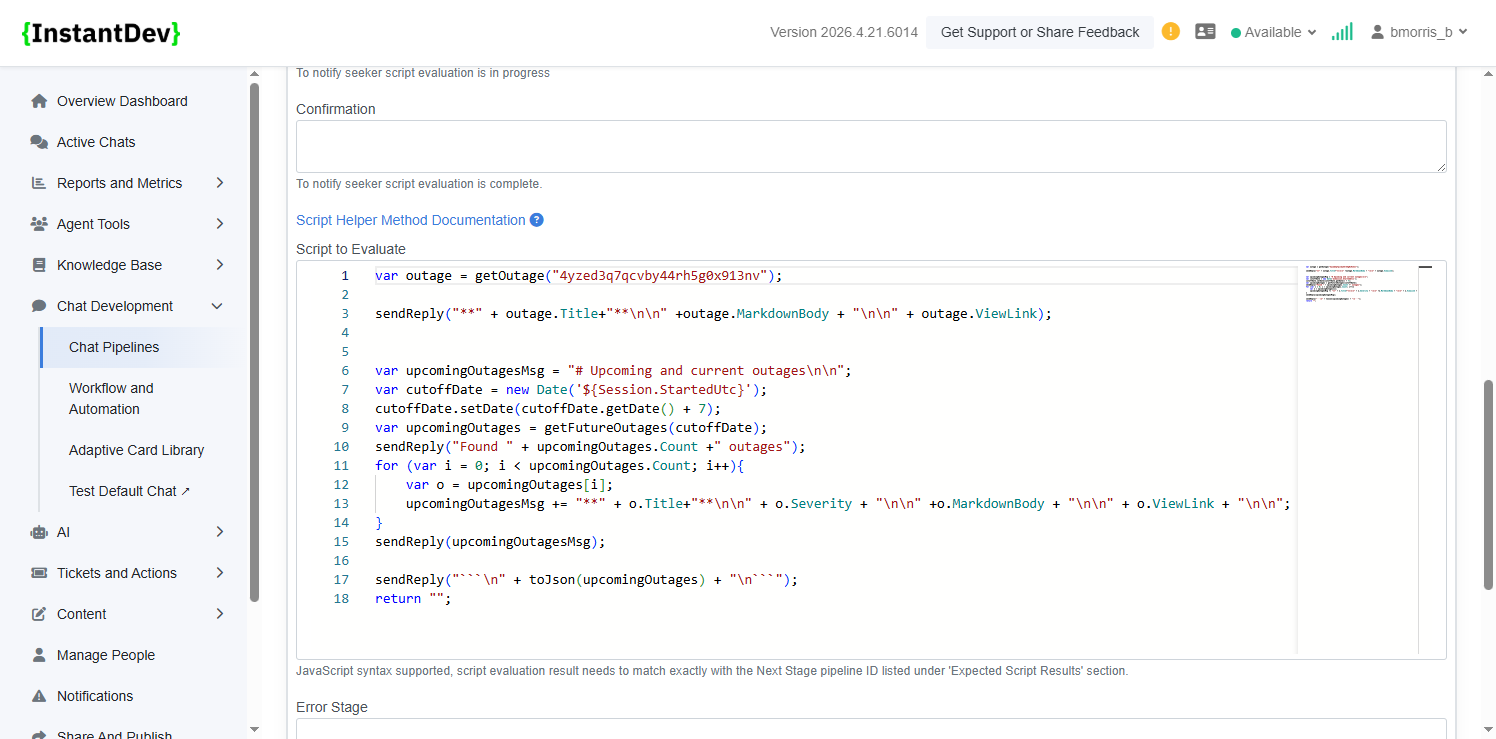
- Outage scripts now support retrieving ongoing and upcoming outage data using ded…
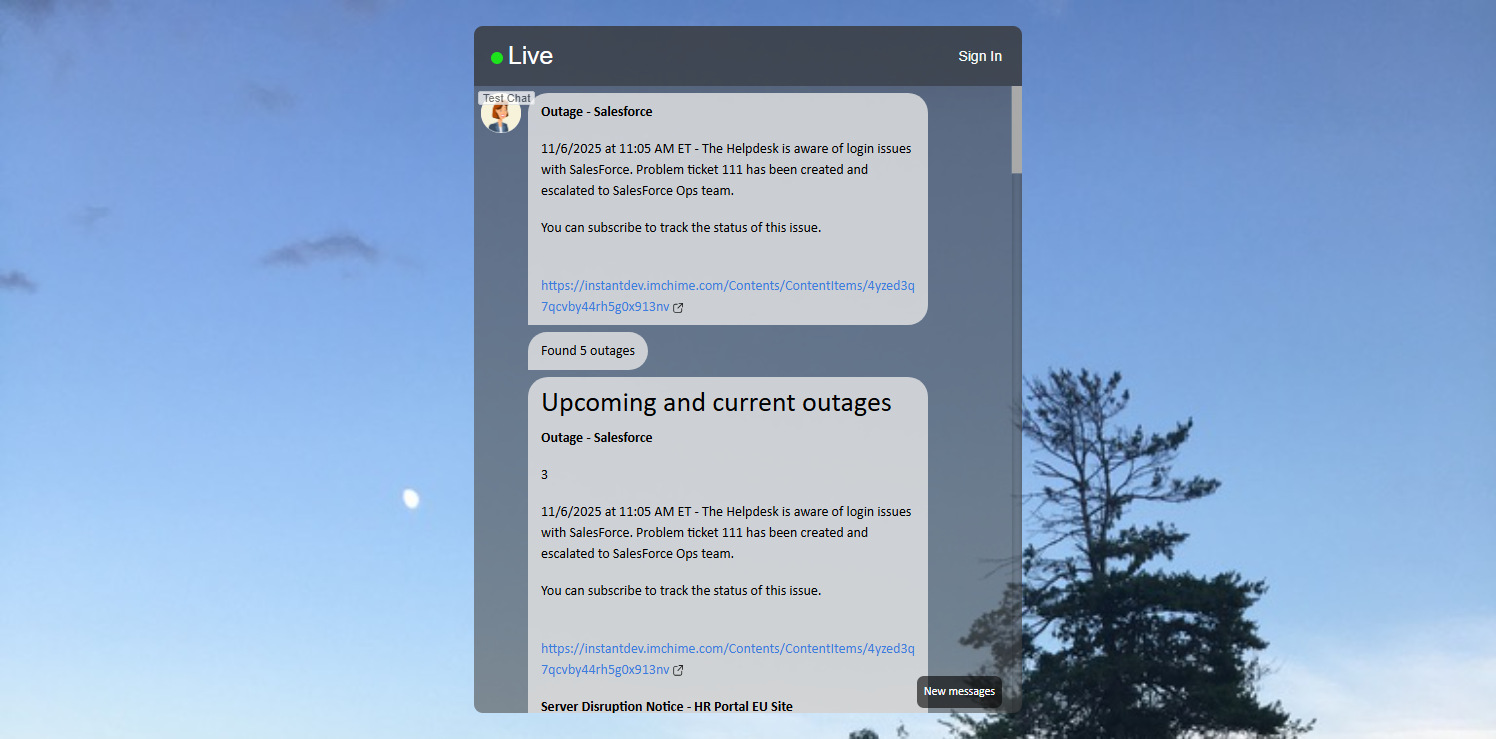
- Outage details are returned from scripts and displayed directly within the guest…
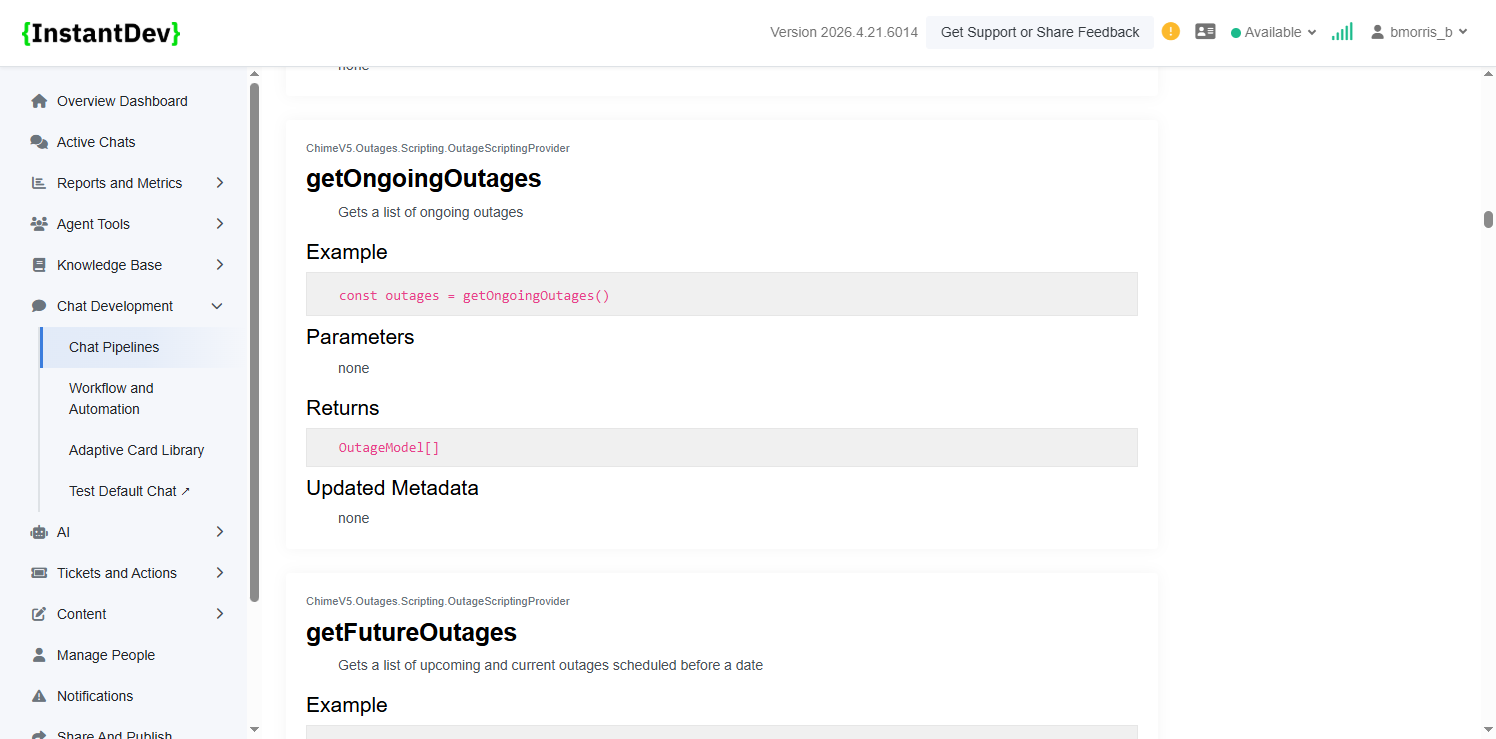
- Returns a list of currently active outages for use within outage scripts.
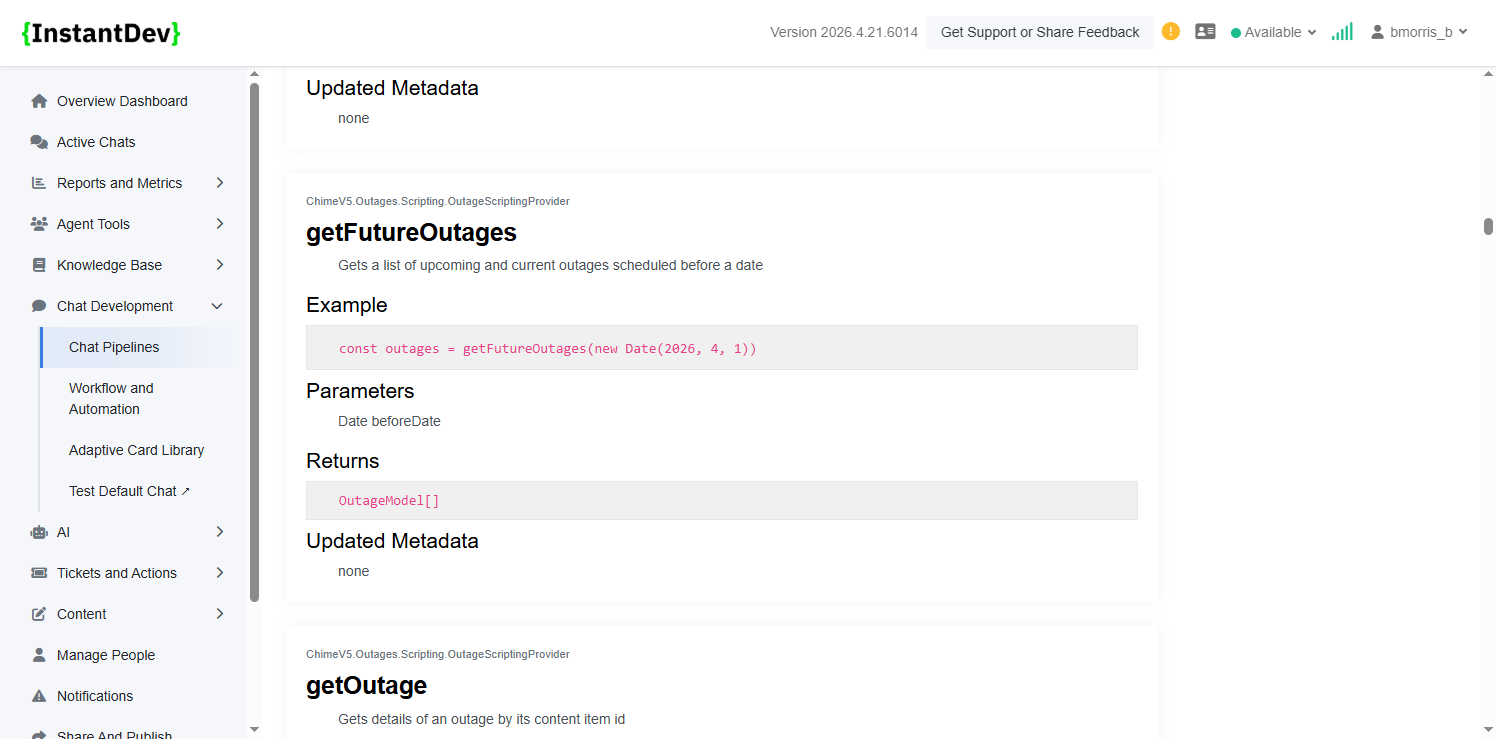
- Retrieves a list of upcoming scheduled outages to support proactive messaging.
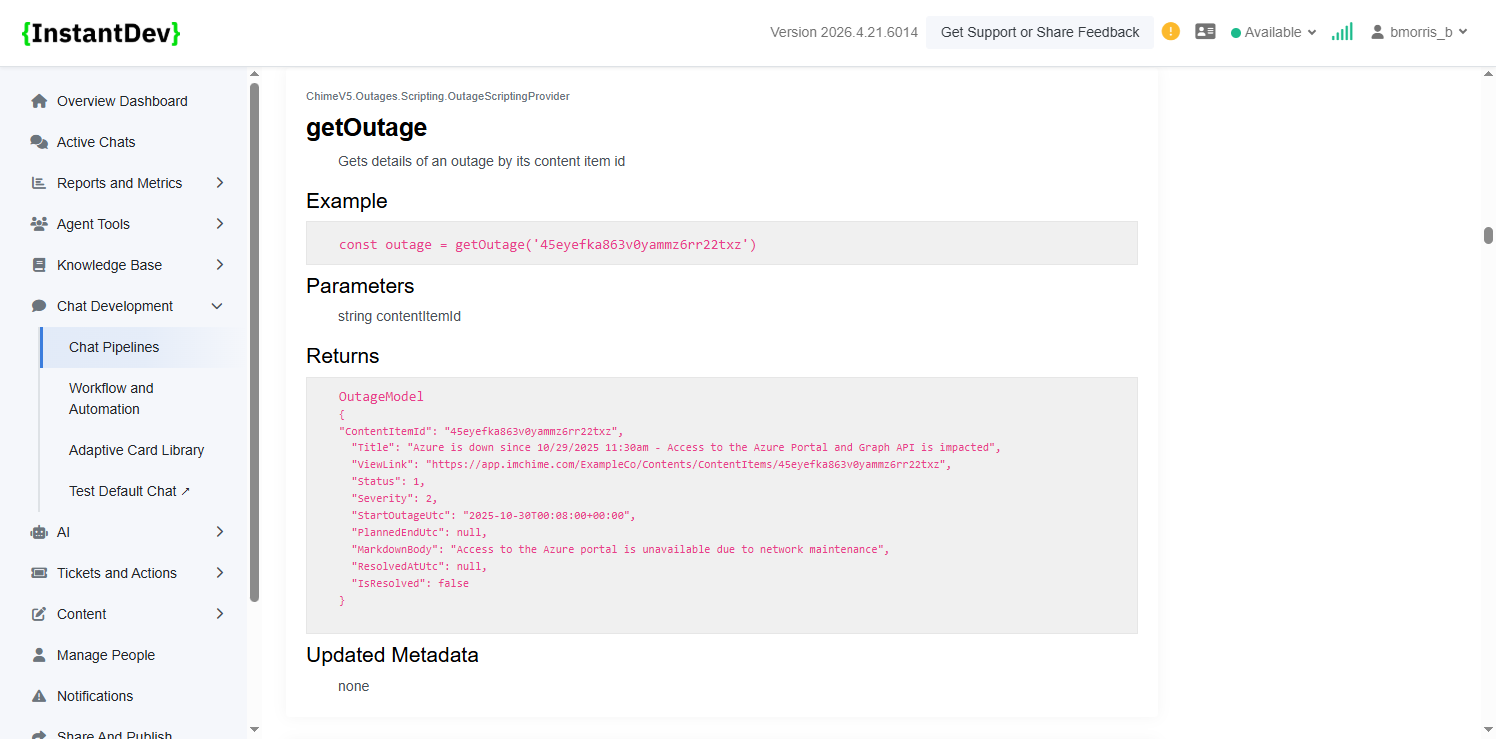
- Retrieves details for a specific outage, enabling targeted responses within scri…
- Navigate to: Instantdev - Agent Settings
- Navigate to: (2) 🔔 New Chat — Instantdev - Agent Dashboard
- Navigate to: Web Visitor | Question: In Conference Room Mic is not working
- Navigate to: Instantdev - Agent Dashboard
- Captured a region of the Windows desktop.
- Navigate to: Instantdev
- Navigate to: Instantdev
- Navigate to: Instantdev
- Navigate to: Instantdev
- Navigate to: Instantdev
- Navigate to: Instantdev - Settings
- Navigate to: Instantdev - View Confluence Content
- Navigate to: Instantdev - Confluence Page Search MCP Tool Test
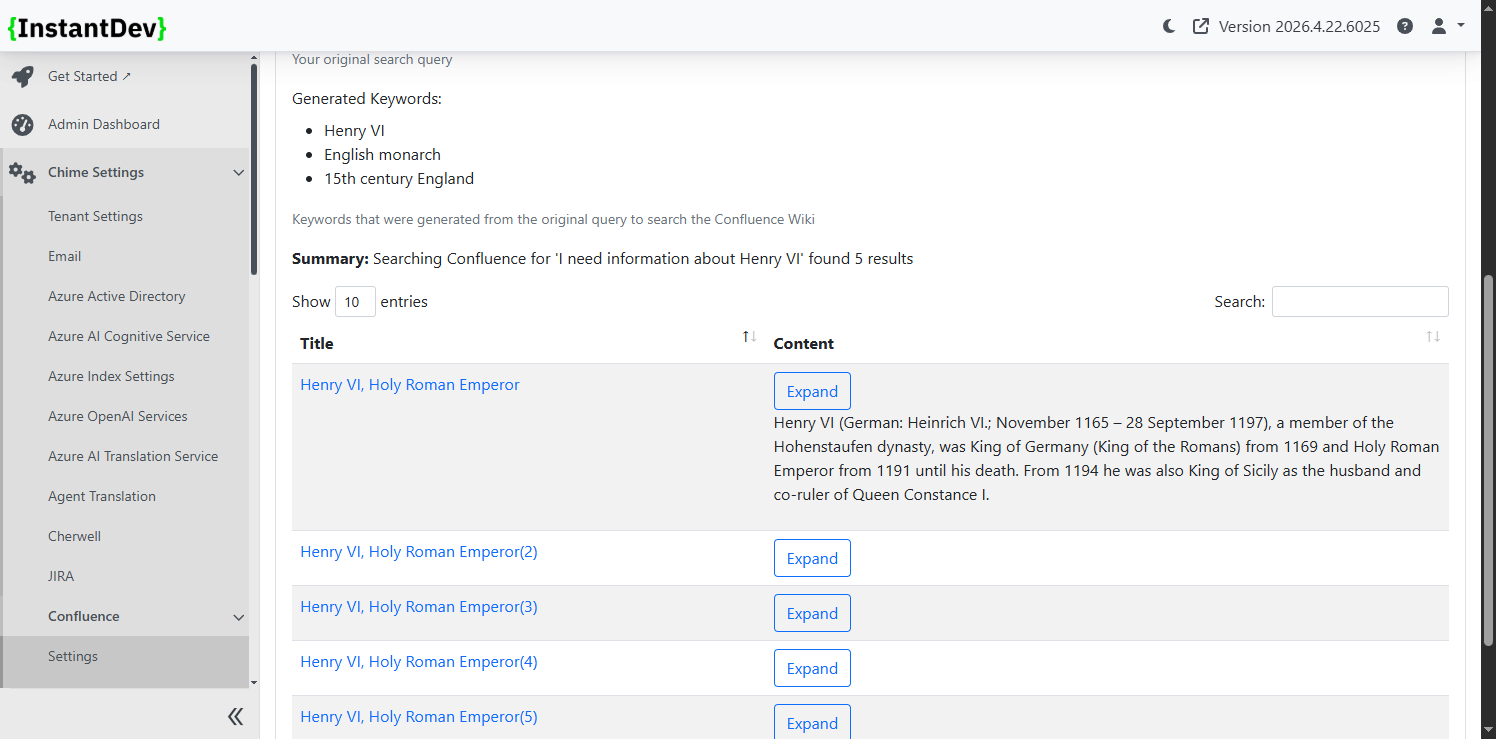
- Navigate to: Instantdev - Confluence Page Search MCP Tool Test
- Navigate to: Instantdev - Agent Teams Notification Settings Status
- Navigate to: Instantdev - Search Teams Address Book
- Navigate to: Instantdev - Send Message To Teams User
- Navigate to: Instantdev - Send Message To Teams User
- Navigate to: Instantdev - Send Message To Teams User
- Navigate to: (25) V5 CI/HA | V5 CI/HA | Microsoft Teams
Step 1 – Markdown Document
Overview
-
Message Time Stamp Updates - Timestamps now display a shorter, cleaner date format for easier reading in chat.
-
Outage Scripting Enhancements - Added new methods to view ongoing, upcoming, and specific outages directly within scripts.
-
Teams User Messaging & Tracking - Added the ability to proactively message Teams users, along with enhanced user insights like chat history, session data, notes, and activity tracking.
-
Confluence Integration for AI & Chat - Introduced Confluence integration to surface page content in chat using AI-powered search, with space scoping and admin configuration.
-
Improved Error Theme Pages - Enhanced error pages with clearer messaging, login and redirect support, and better navigation including retry and back options.
-
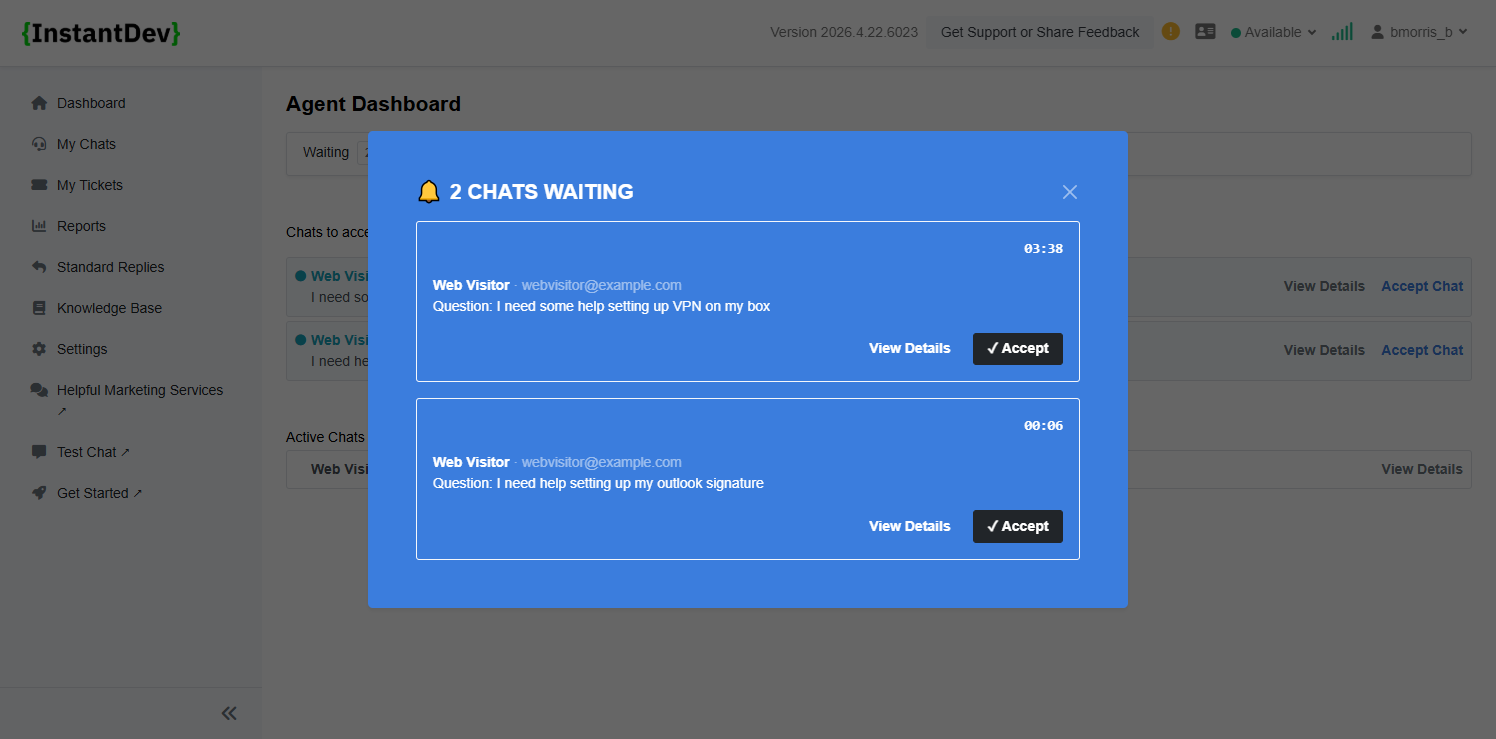
Page GSD Tab Issue Subject Field - Added a new Issue Subject field to better capture and attach ticketing context to chat session metadata.
-
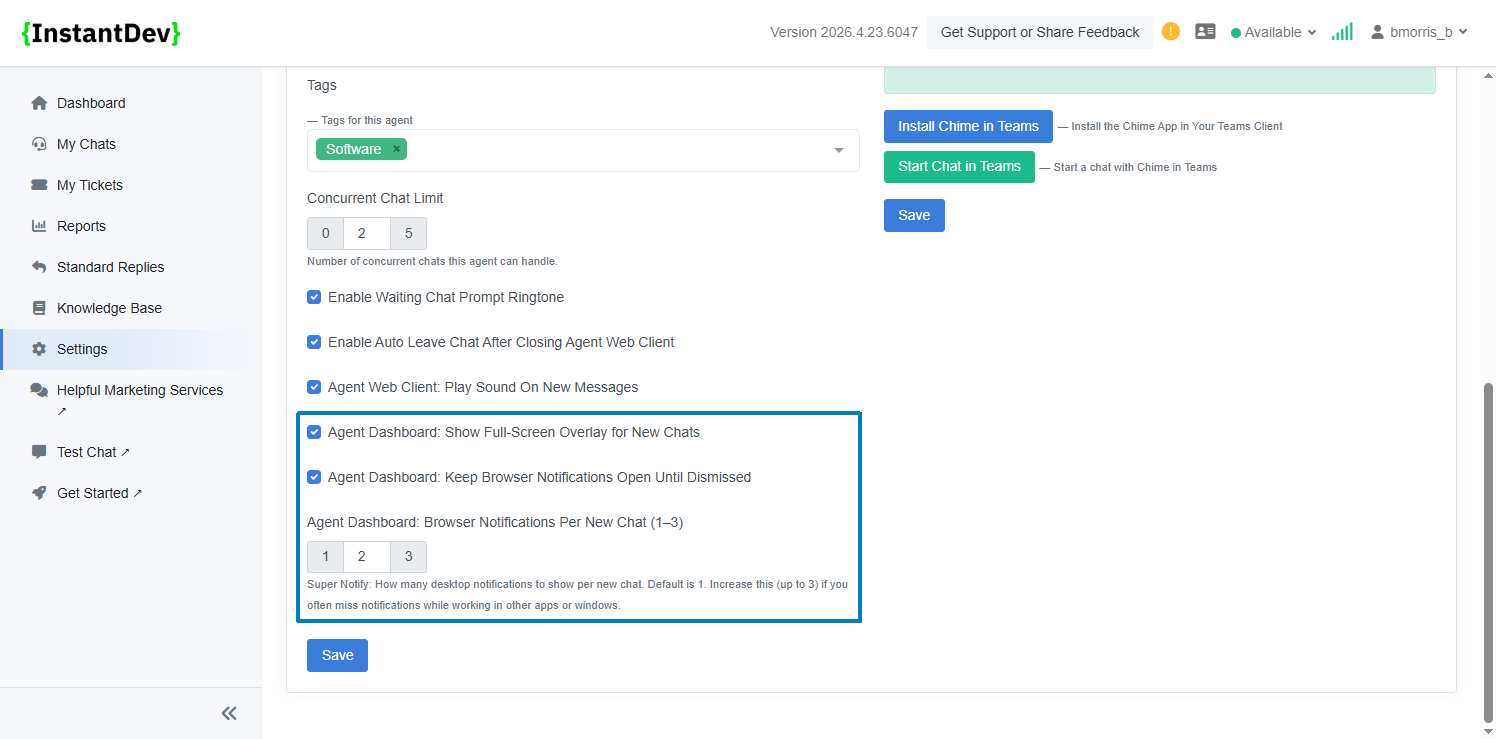
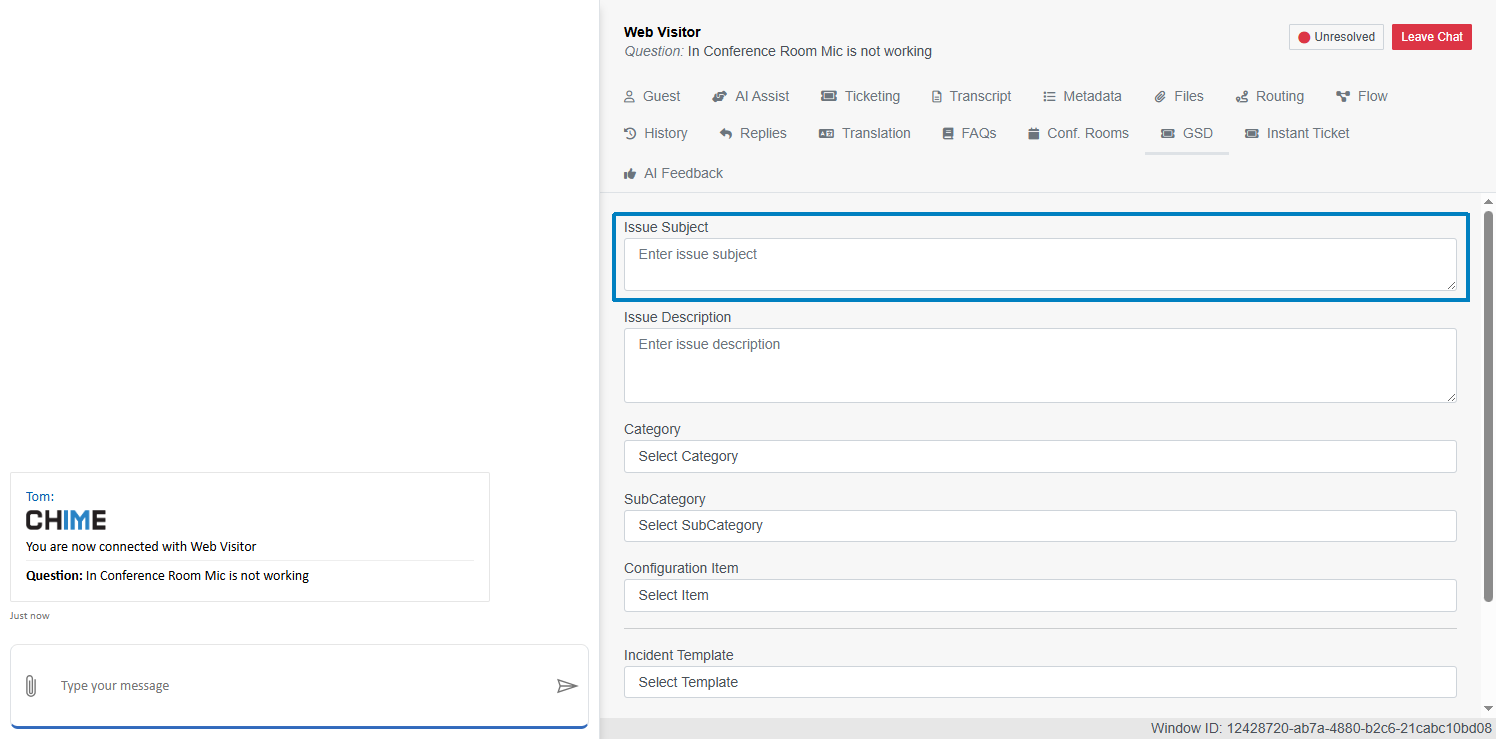
Agent Dashboard Notifications - Introduced a modal notification with a primary color background to ensure important alerts are clearly visible to agents.
Step 2 – Outage scripts now support retrieving ongoing and upcoming outage data using dedicated scripting methods.
Step 3 – Outage details are returned from scripts and displayed directly within the guest chat experience.
Step 4 – Returns a list of currently active outages for use within outage scripts.
Step 5 – Retrieves a list of upcoming scheduled outages to support proactive messaging.
Step 6 – Retrieves details for a specific outage, enabling targeted responses within scripts.
Step 7 – Navigate to: Instantdev - Agent Settings
Step 8 – Navigate to: (2) 🔔 New Chat — Instantdev - Agent Dashboard
Step 9 – Navigate to: Web Visitor | Question: In Conference Room Mic is not working
Step 10 – Navigate to: Instantdev - Agent Dashboard
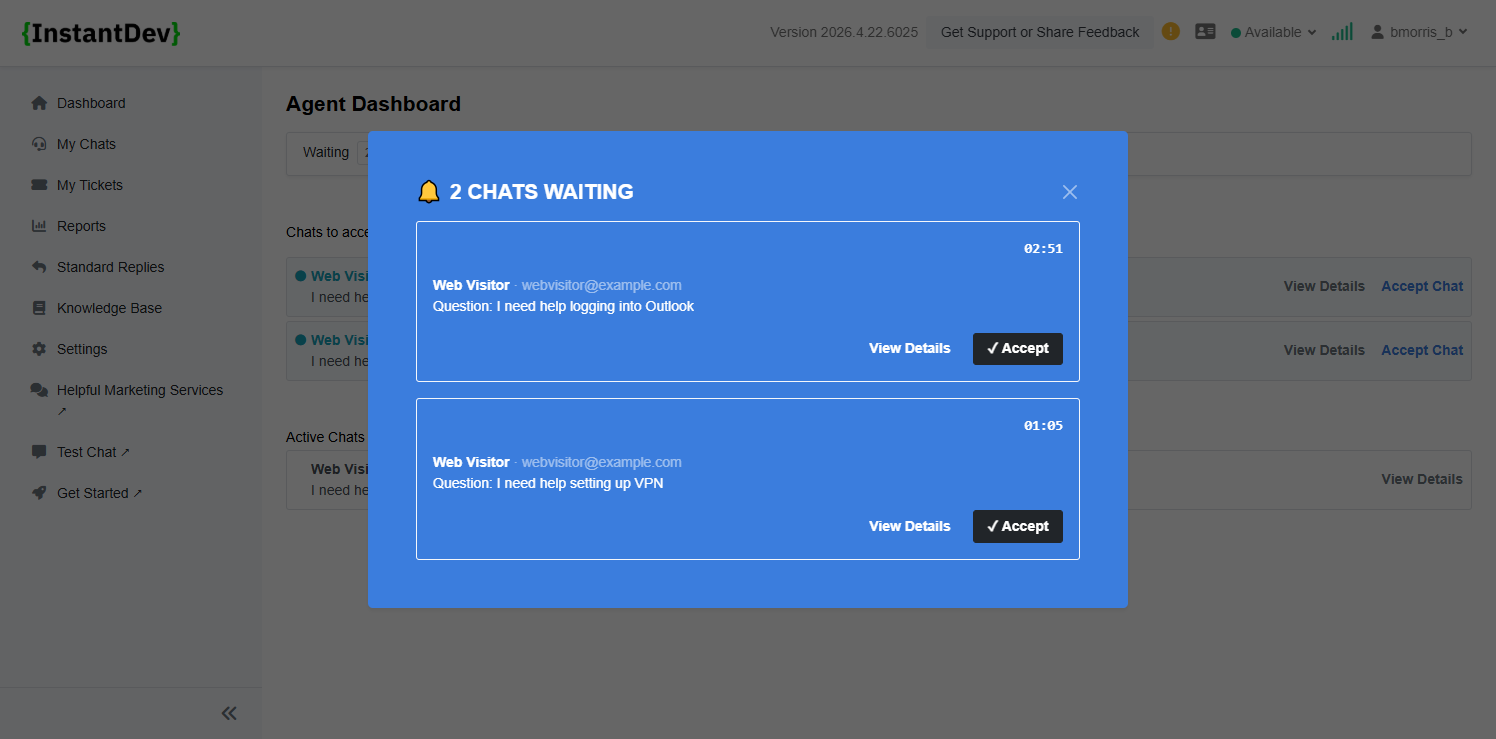
Step 11 – Captured a region of the Windows desktop.
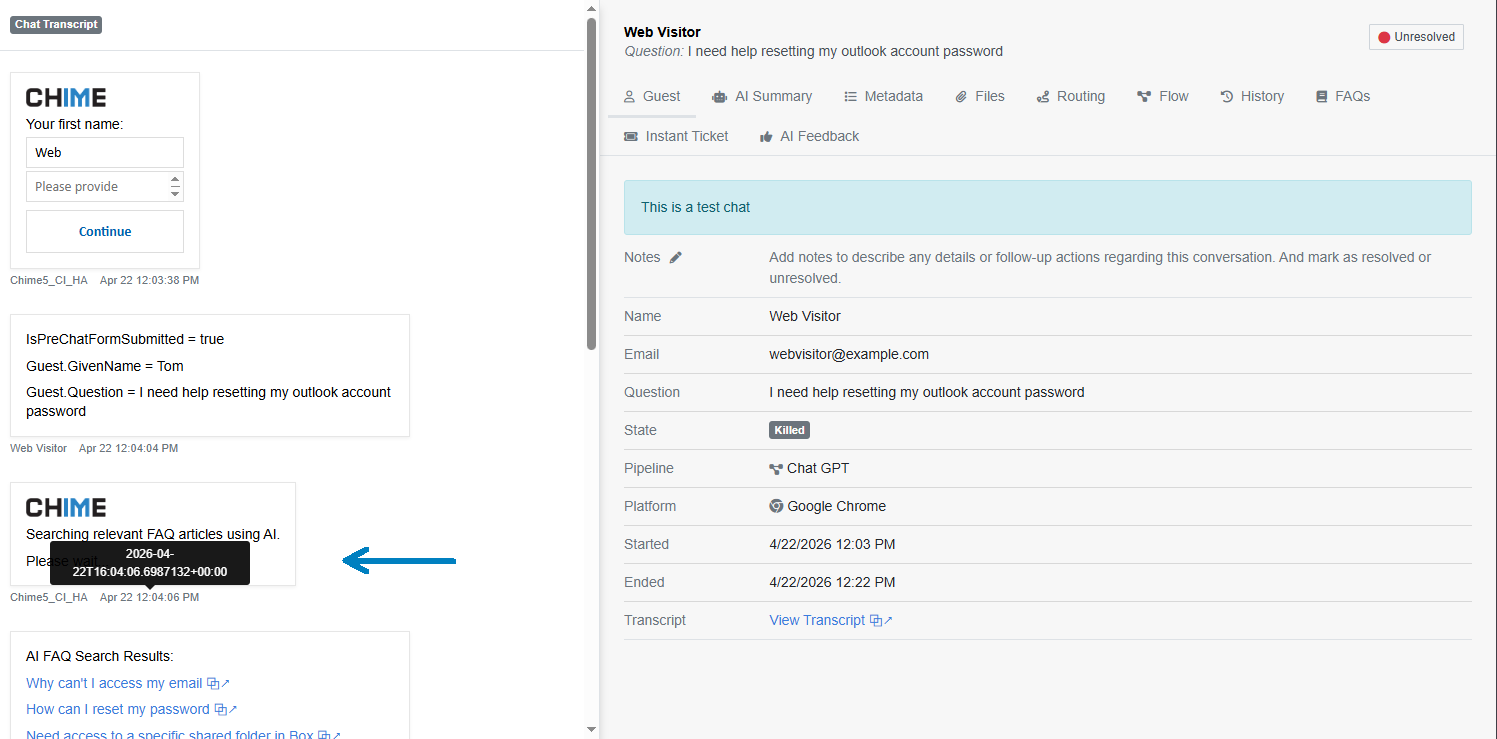
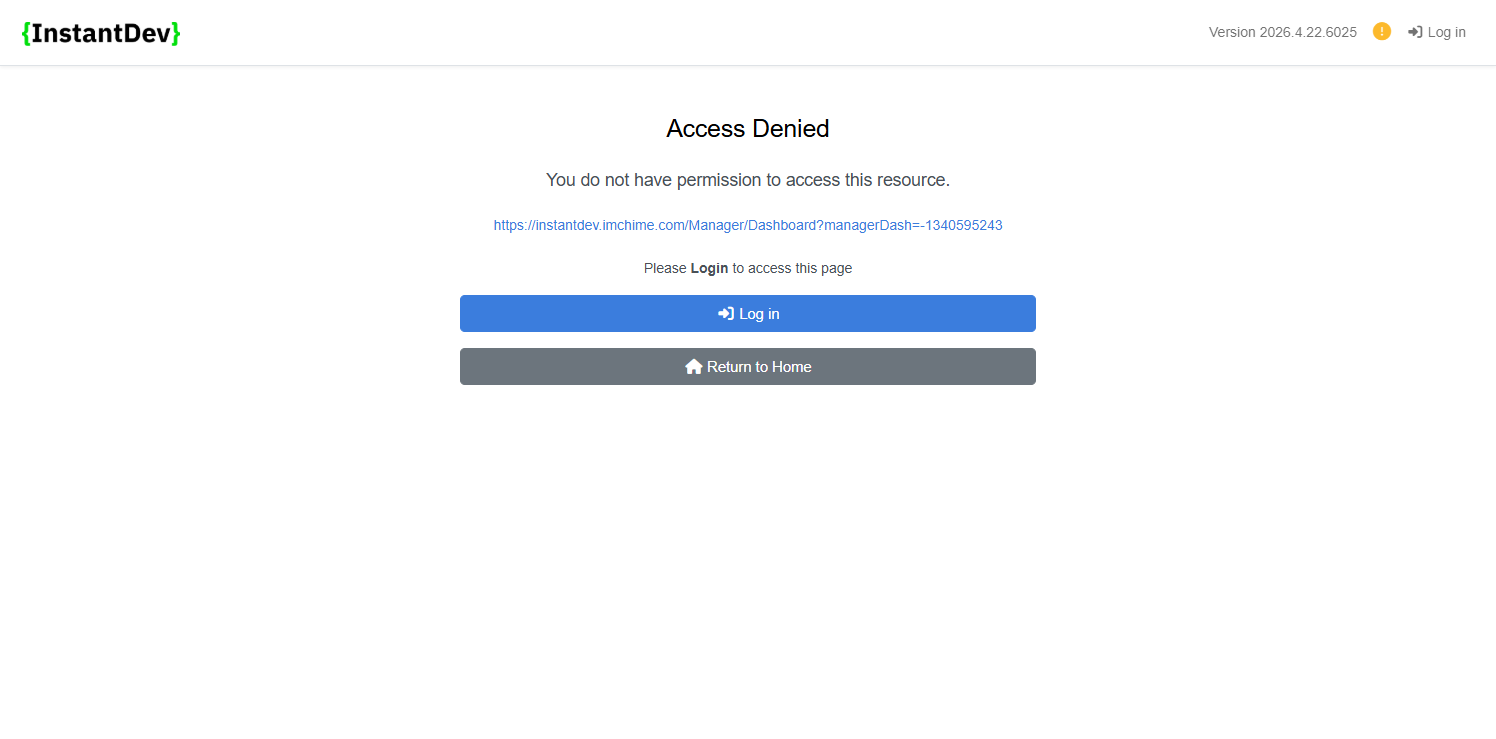
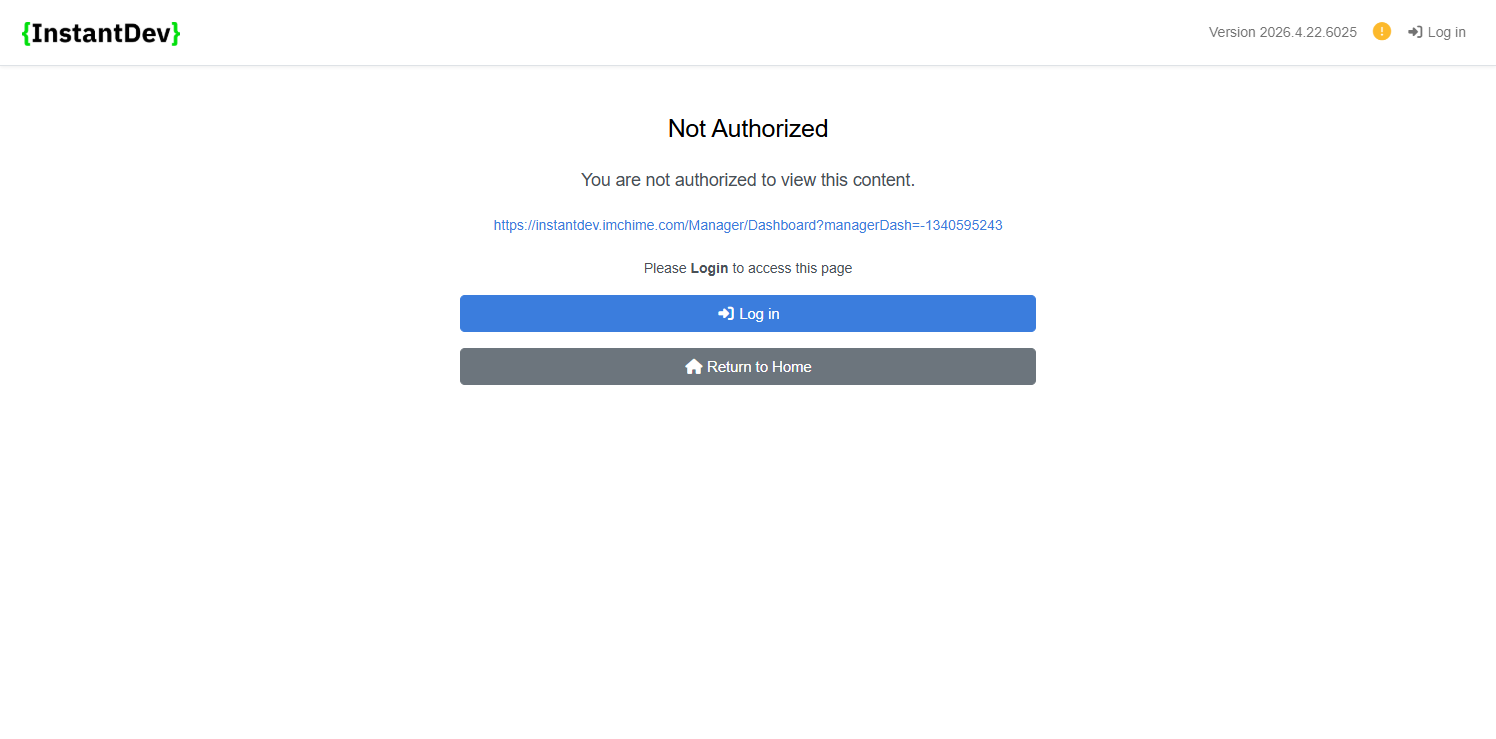
Step 17 – Navigate to: Instantdev - Settings
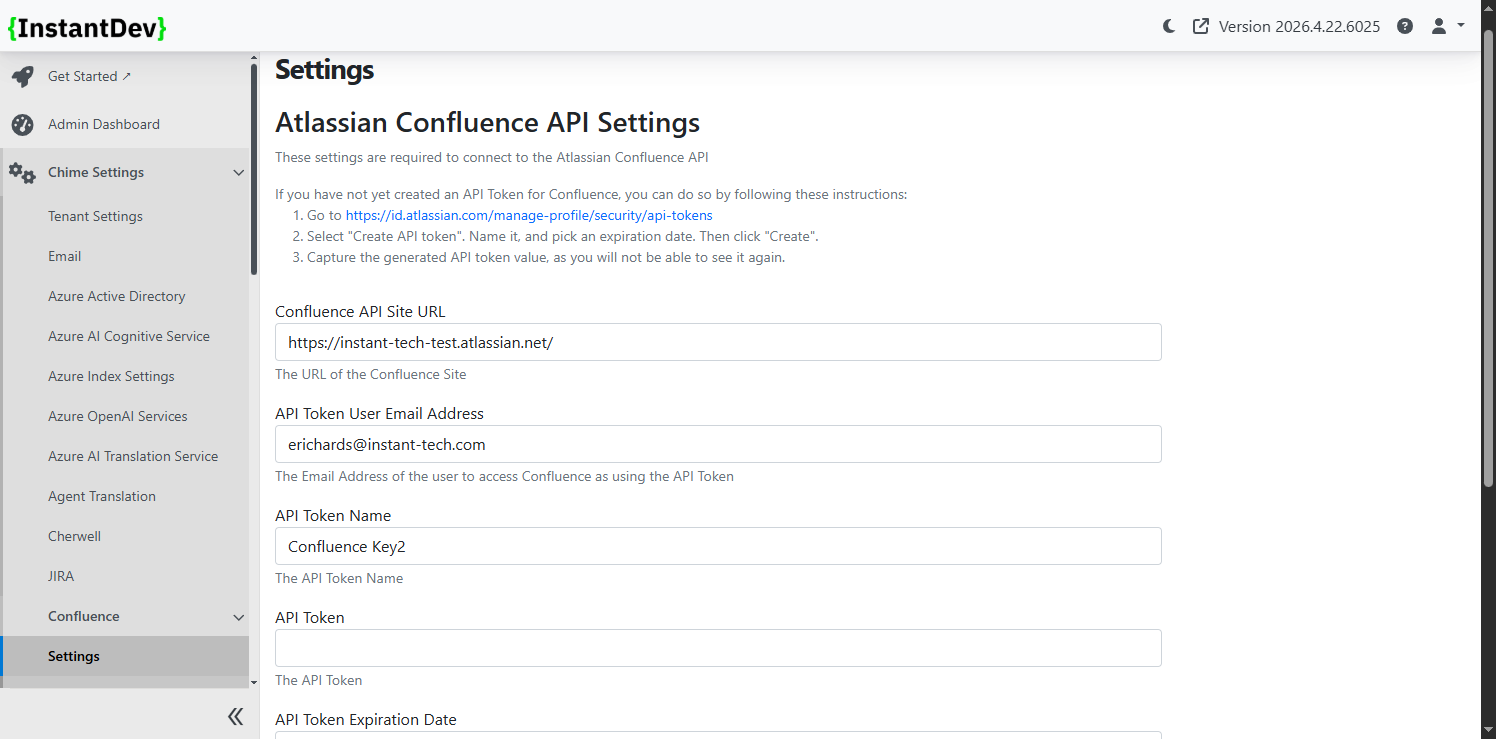
Step 18 – Navigate to: Instantdev - View Confluence Content
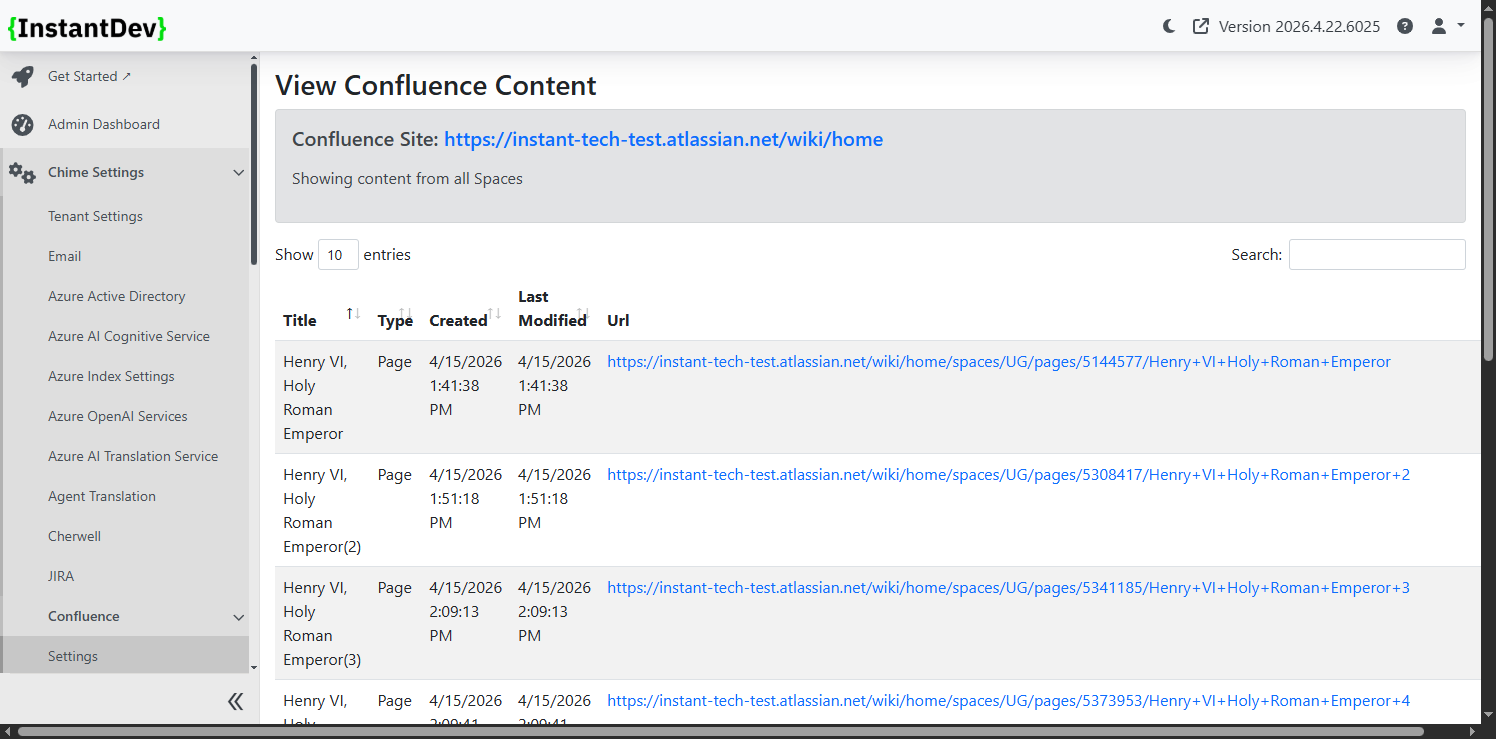
Step 19 – Navigate to: Instantdev - Confluence Page Search MCP Tool Test
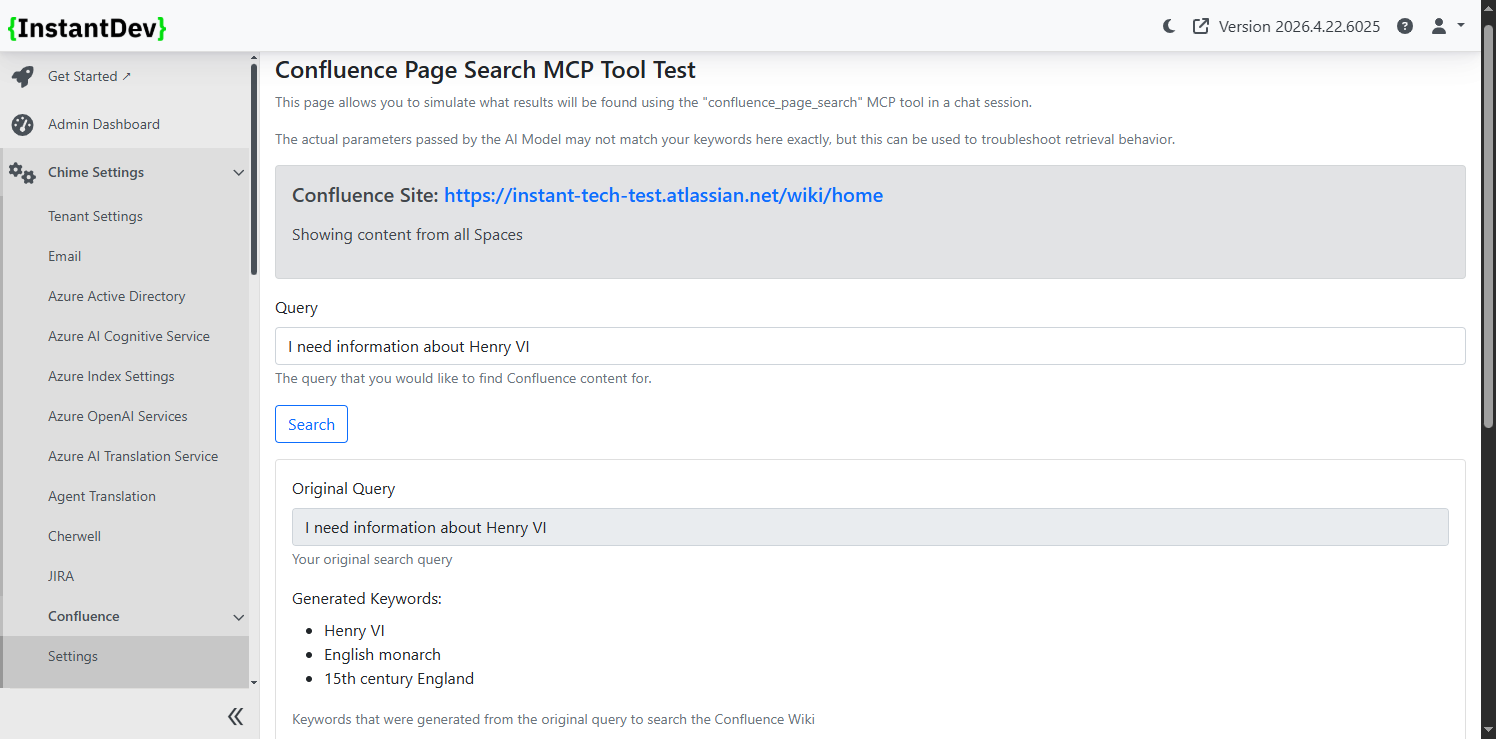
Step 20 – Navigate to: Instantdev - Confluence Page Search MCP Tool Test
Step 21 – Navigate to: Instantdev - Agent Teams Notification Settings Status
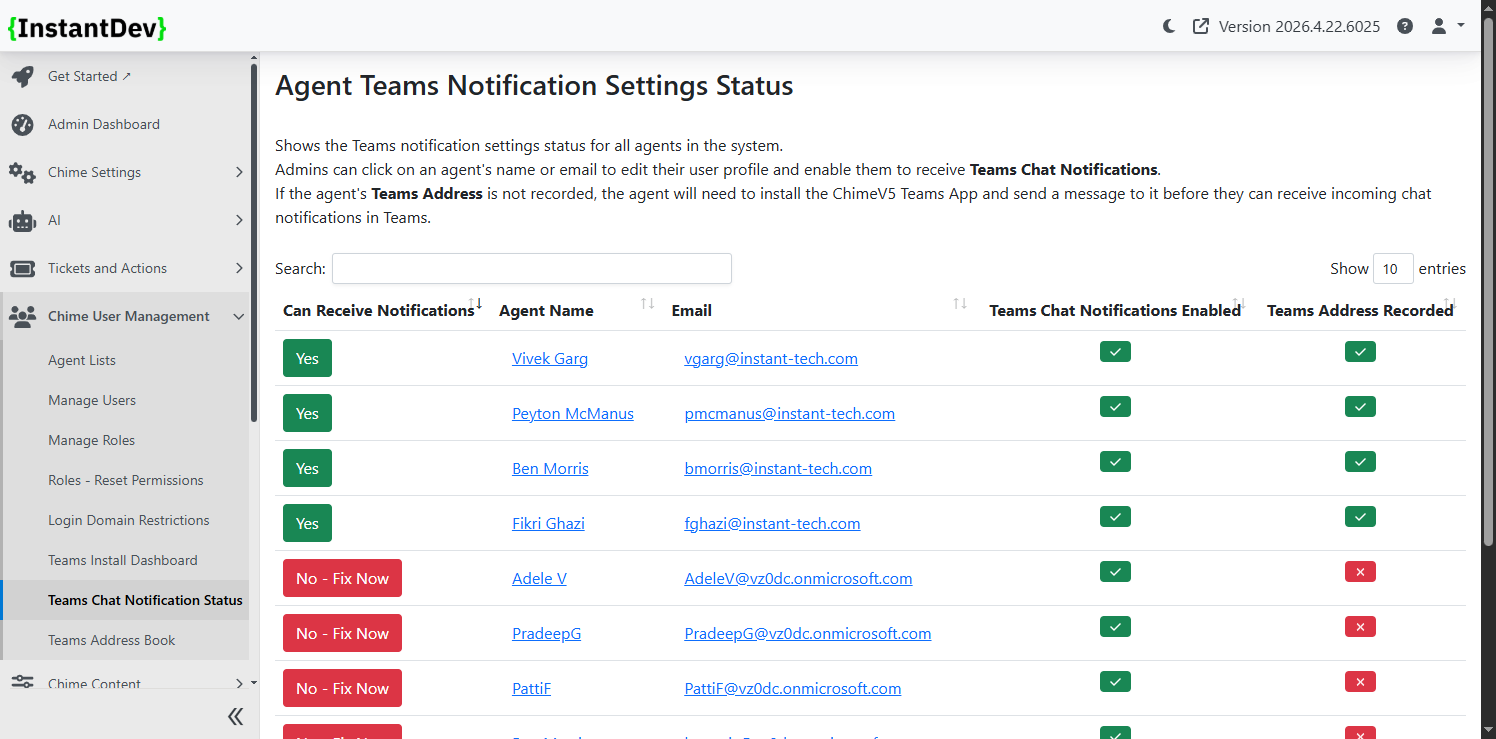
Step 22 – Navigate to: Instantdev - Search Teams Address Book
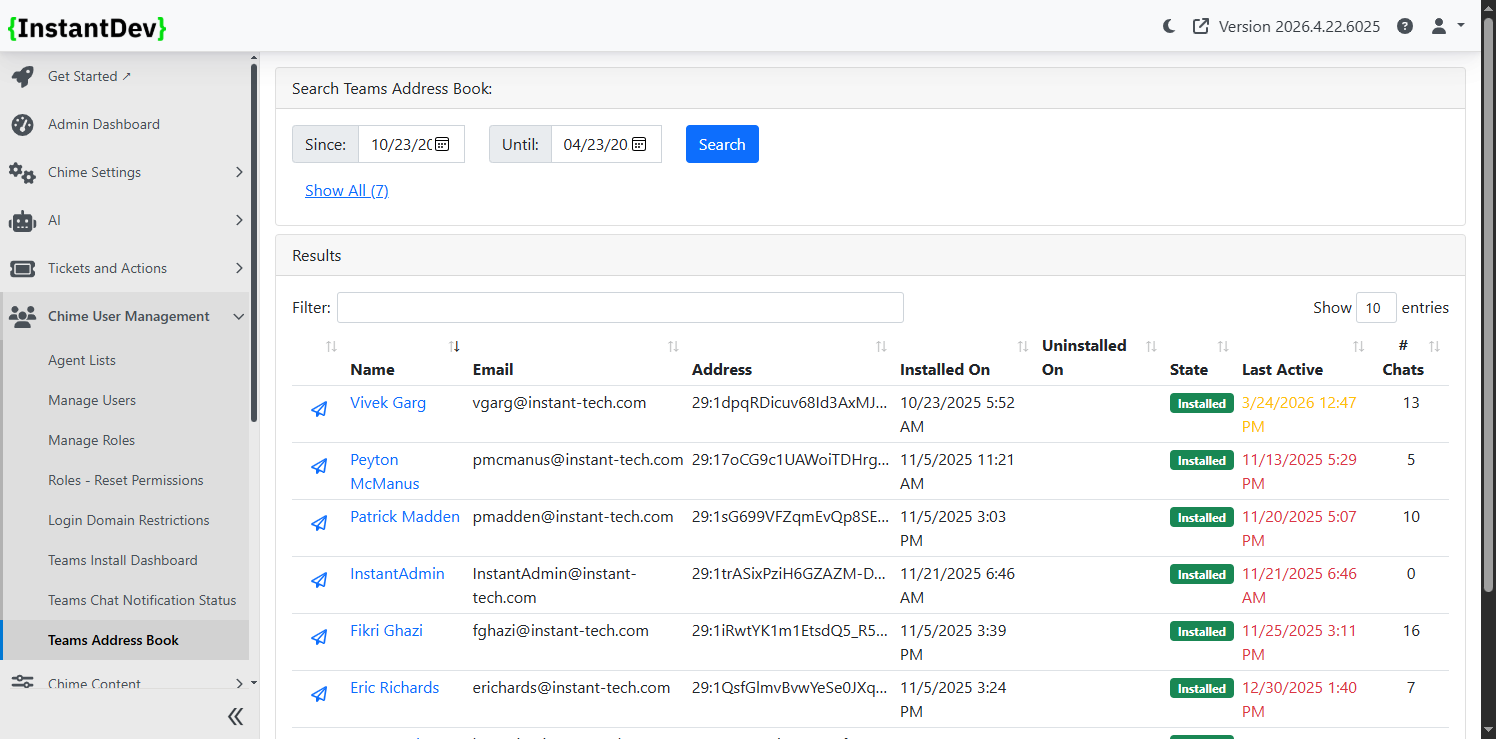
Step 23 – Navigate to: Instantdev - Send Message To Teams User
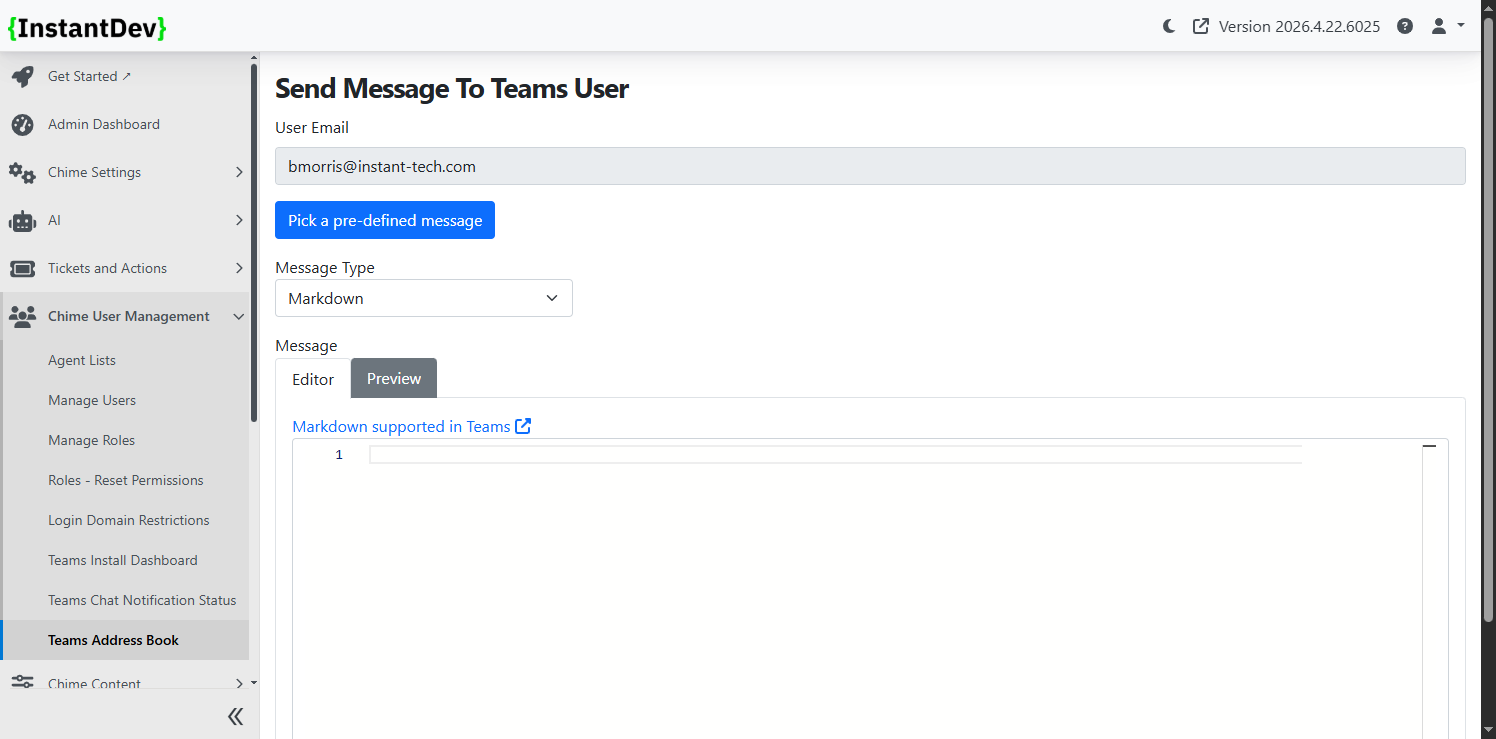
Step 24 – Navigate to: Instantdev - Send Message To Teams User
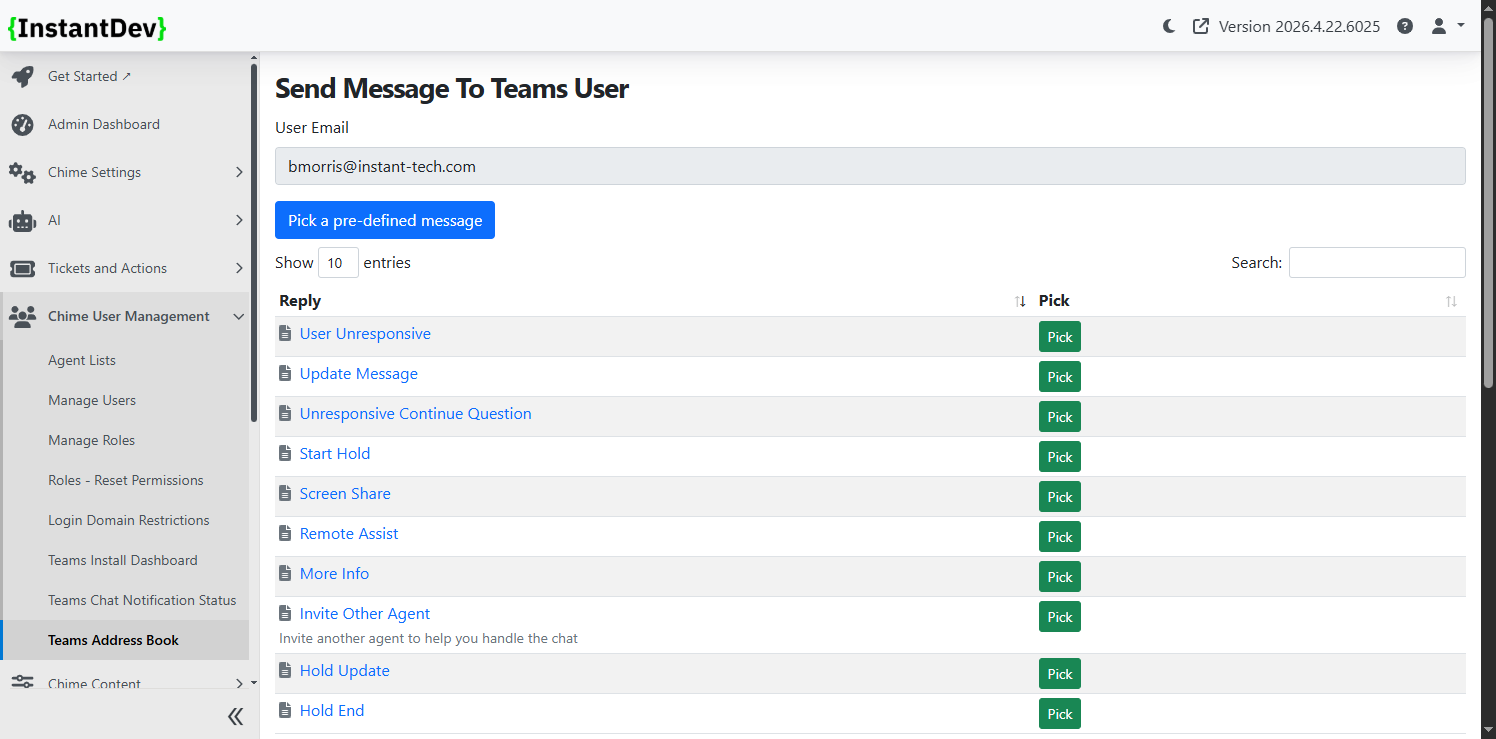
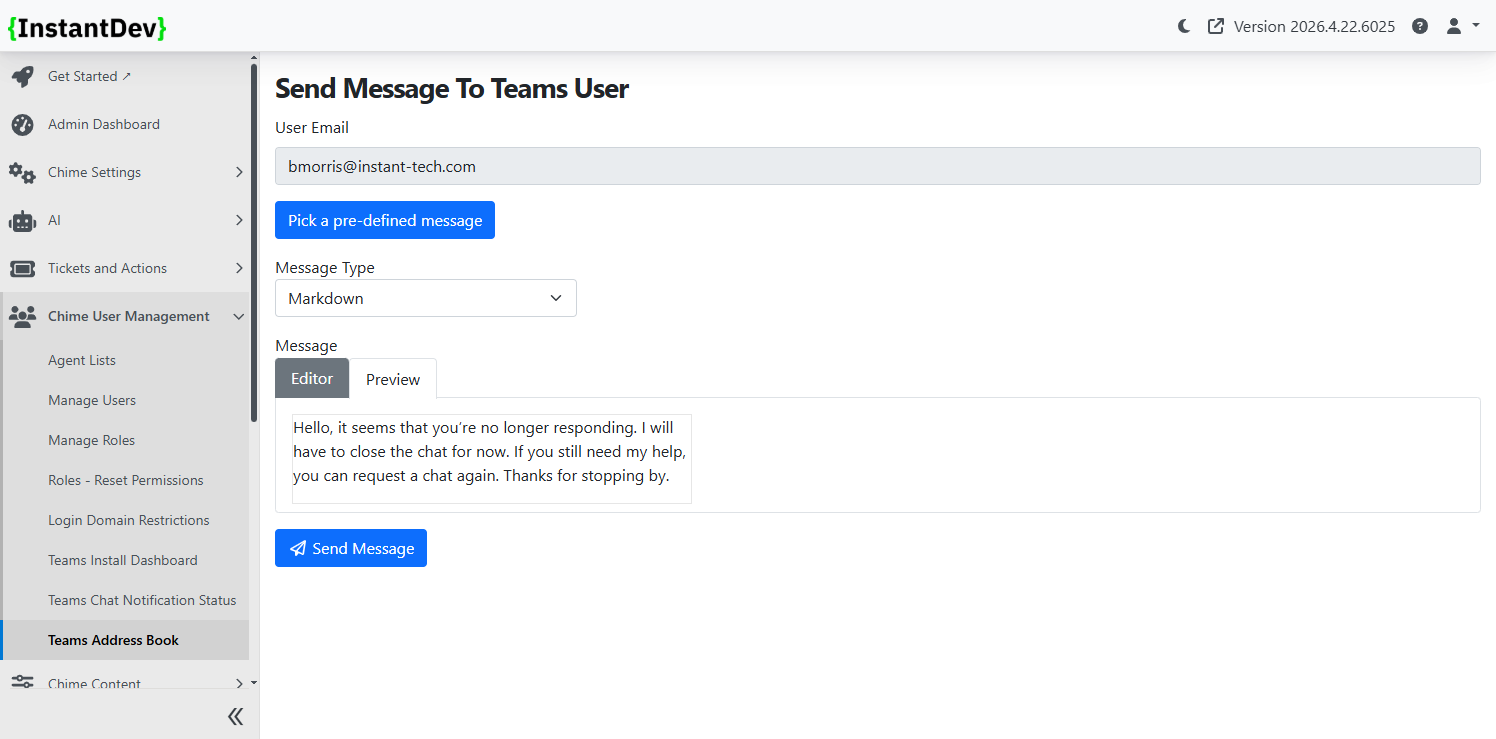
Step 25 – Navigate to: Instantdev - Send Message To Teams User
Step 26 – Navigate to: (25) V5 CI/HA | V5 CI/HA | Microsoft Teams
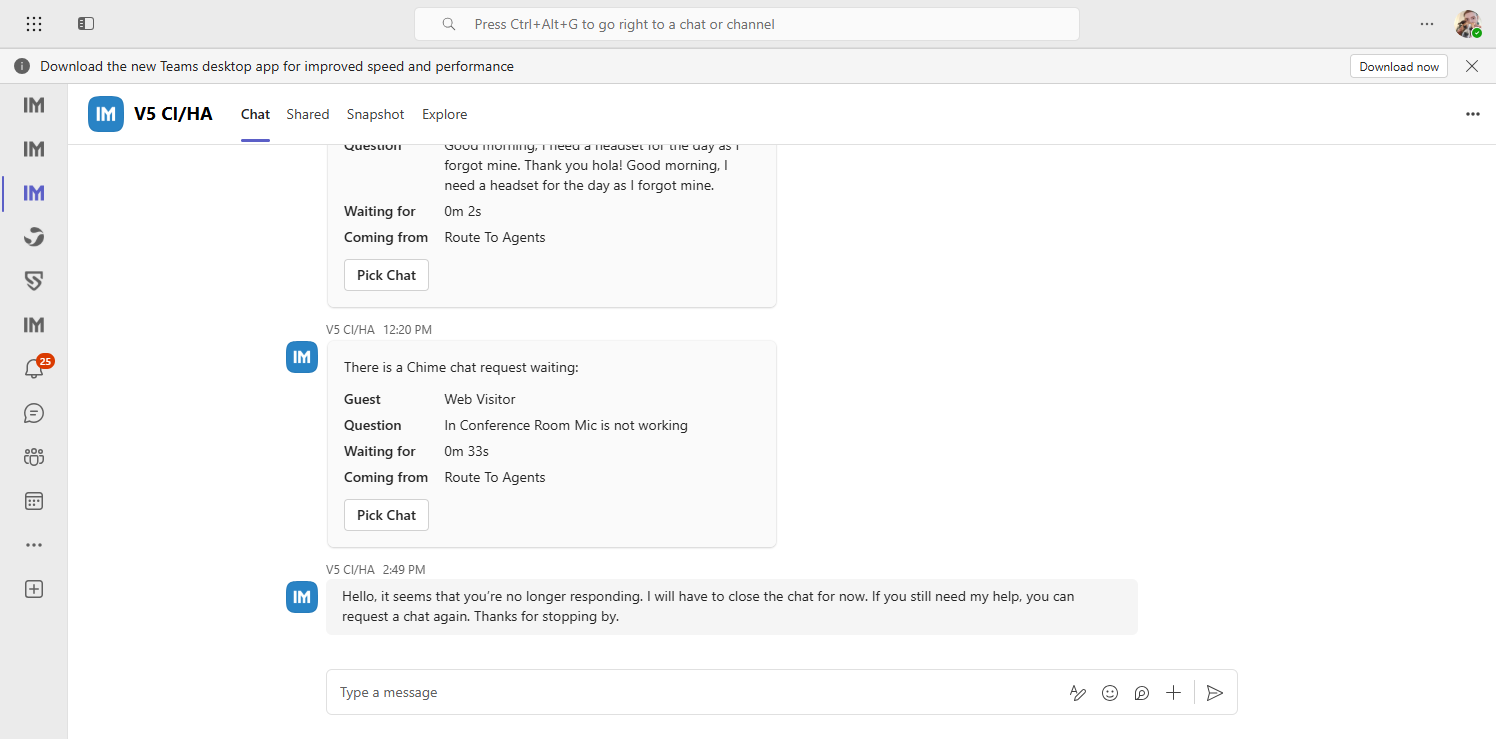
Image Gallery
- Markdown Document
- Outage scripts now support retrieving ongoing and upcoming outage data using ded…
- Outage details are returned from scripts and displayed directly within the guest…
- Returns a list of currently active outages for use within outage scripts.
- Retrieves a list of upcoming scheduled outages to support proactive messaging.
- Retrieves details for a specific outage, enabling targeted responses within scri…
- Navigate to: Instantdev - Agent Settings
- Navigate to: (2) 🔔 New Chat — Instantdev - Agent Dashboard
- Navigate to: Web Visitor | Question: In Conference Room Mic is not working
- Navigate to: Instantdev - Agent Dashboard
- Captured a region of the Windows desktop.
- Navigate to: Instantdev
- Navigate to: Instantdev
- Navigate to: Instantdev
- Navigate to: Instantdev
- Navigate to: Instantdev
- Navigate to: Instantdev - Settings
- Navigate to: Instantdev - View Confluence Content
- Navigate to: Instantdev - Confluence Page Search MCP Tool Test
- Navigate to: Instantdev - Confluence Page Search MCP Tool Test
- Navigate to: Instantdev - Agent Teams Notification Settings Status
- Navigate to: Instantdev - Search Teams Address Book
- Navigate to: Instantdev - Send Message To Teams User
- Navigate to: Instantdev - Send Message To Teams User
- Navigate to: Instantdev - Send Message To Teams User
- Navigate to: (25) V5 CI/HA | V5 CI/HA | Microsoft Teams